Menggabungkan customer
Menggabungkan dua atau lebih customer duplikat menjadi satu customer utama.
Sebelum mulai
- Pilih minimal dua customer. Tombol merge baru tampil saat dua baris atau lebih dicentang.
- Customer utama dipertahankan; customer lain yang dipilih digabung ke dalamnya.
- Penggabungan bisa dibatalkan dari tab Merge History selama statusnya Can Undo (Melihat riwayat merge).
Langkah
Centang kotak di kiri minimal dua baris customer. Kotak di header tabel memilih semua baris di halaman itu.
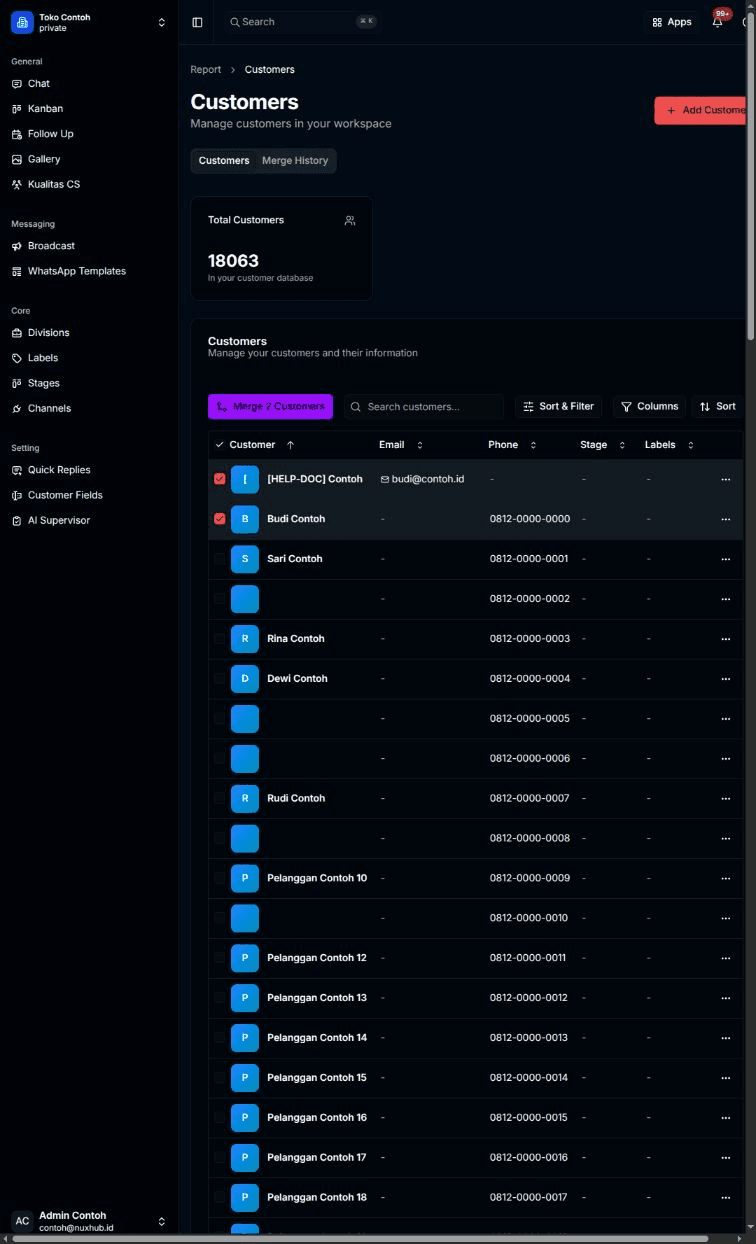
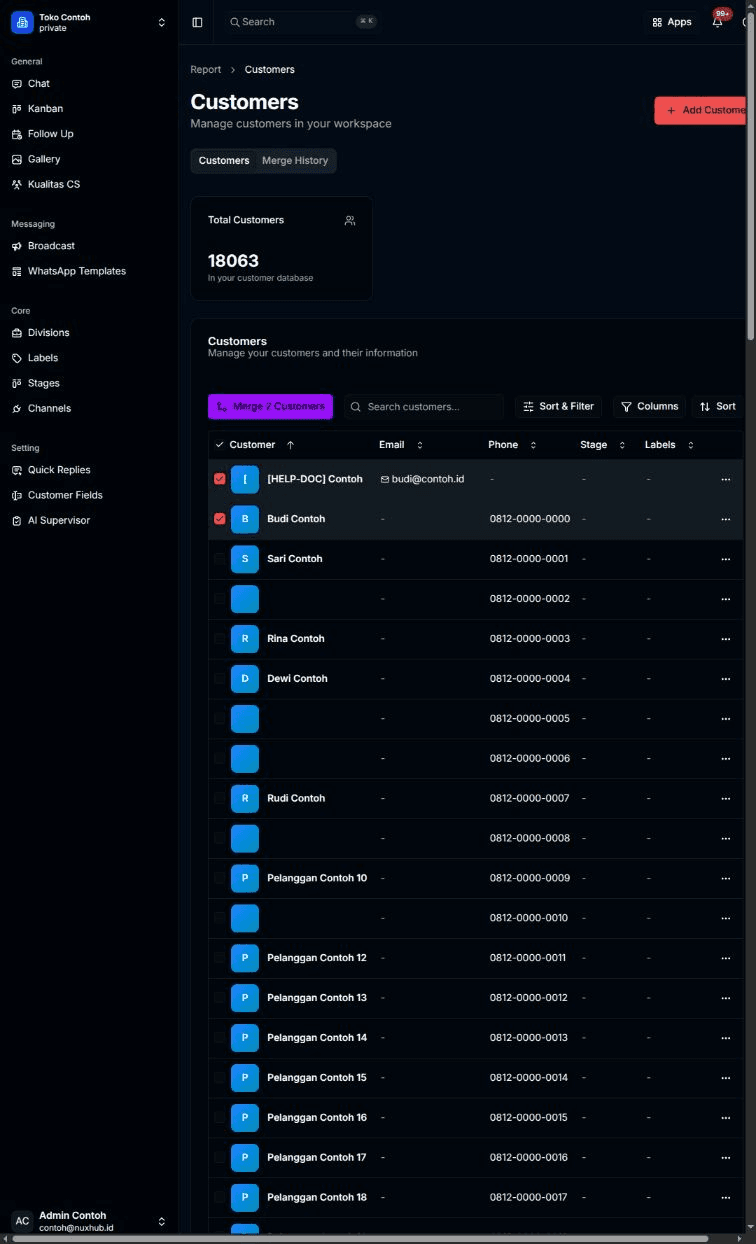
Klik tombol ungu Merge N Customers di atas tabel (N = jumlah baris yang dicentang).
Dialog Merge Customers terbuka ("Select a primary customer and preview the merge before confirming."). Di Step 1: Select Primary Customer, klik kartu customer yang akan dipertahankan; kartu itu bertanda Primary.
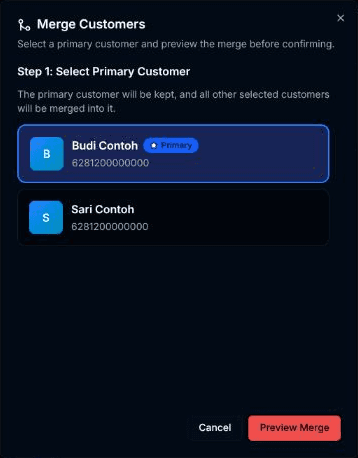
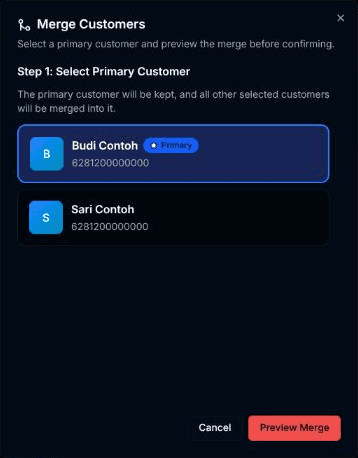
Customer pertama yang dicentang otomatis jadi Primary; klik kartu lain untuk menggantinya. Klik Preview Merge. Selama memuat, tombol menampilkan Loading Preview....
Hasilnya
Setelah Preview Merge, dialog pindah ke Step 2: Preview Merge Result. Bila ada isian yang berbeda antar customer, tampil Conflicting Fields Detected dengan nama field-nya. Bila tidak, tampil No Conflicts. Bagian Merged Customer (Result) menunjukkan hasil akhir dan Source Customers (Will be merged) menunjukkan customer yang digabung. Klik Confirm Merge untuk menggabungkan, atau Back untuk kembali ke pemilihan customer utama.
Setelah Confirm Merge muncul pesan Customers merged successfully!, pilihan baris dikosongkan, dan penggabungan tercatat di tab Merge History.
Masalah umum
- Tombol Merge N Customers tidak tampil — baru satu baris dicentang. Centang minimal dua.