Mengelola kontak customer
Menambah, mengubah, menandai kontak utama, dan menghapus kontak pada satu customer.
Sebelum mulai
- Kontak dikelola di dialog Edit Customer. Cara membukanya ada di Mengubah customer.
- Saat menambah customer baru, kontak tambahan diisi lewat Add Contact di formulirnya (Menambah customer).
Langkah
Di dialog Edit Customer, buka daftar pilihan bagian dan pilih Contacts. Angka di sebelahnya adalah jumlah kontak, misalnya Contacts (1). Setiap kontak menampilkan nilainya dan jenis kanalnya; kontak utama diberi badge Primary.
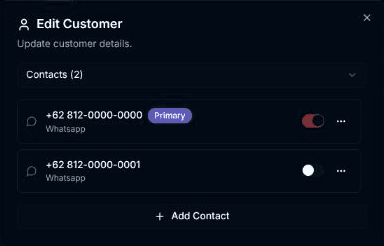
Klik Add Contact.
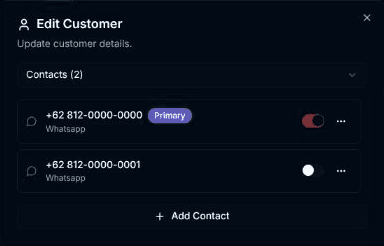
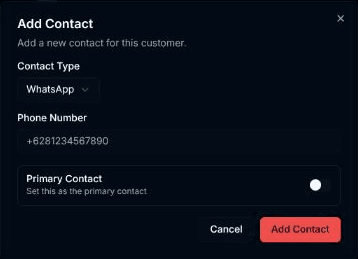
Dialog Add Contact terbuka ("Add a new contact for this customer."). Pilih Contact Type (WhatsApp, Konekwa, atau Email), isi Phone Number, dan nyalakan Primary Contact bila ini kontak utama. Klik Add Contact.
Untuk menjadikan kontak lain sebagai kontak utama, nyalakan saklar di baris kontak itu. Saklar pada kontak yang sudah utama nonaktif.
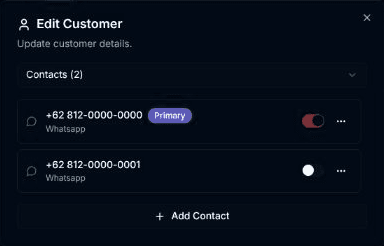
Klik tombol titik tiga pada satu kontak untuk memilih Edit (dialog Edit Contact, tombol Update Contact) atau Delete.
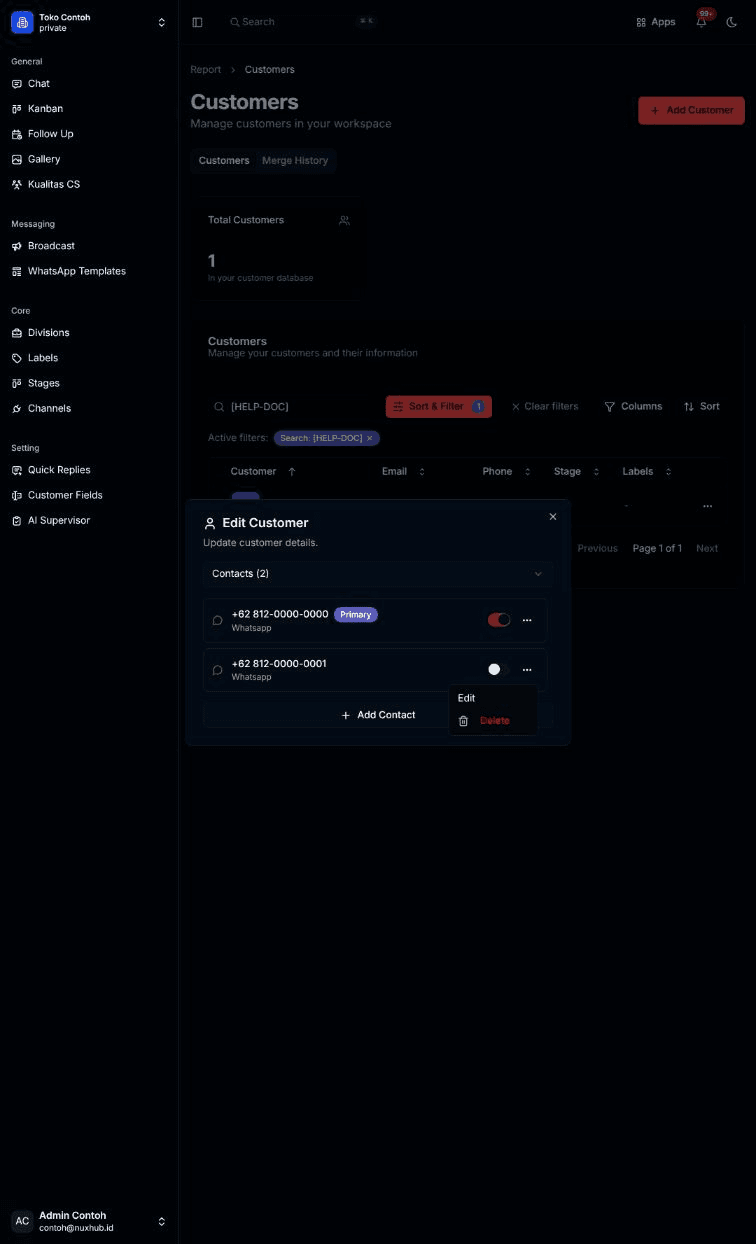
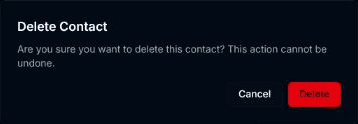
Pilih Delete. Dialog Delete Contact muncul: "Are you sure you want to delete this contact? This action cannot be undone." Klik Delete atau Cancel.
Hasilnya
Pesan yang muncul: Contact added successfully!, Contact updated successfully!, Contact deleted successfully!, Primary contact updated!.
Masalah umum
- No contacts added yet. — customer ini belum punya kontak.
- Contact value is required — isian nilai kontak kosong.
- Failed to add contact. Please try again., Failed to update contact. Please try again., Failed to delete contact. Please try again., Failed to set primary contact. Please try again. — operasinya gagal.