Workspaces
Melihat daftar workspace
Melihat, mencari, dan mengurutkan workspace dari halaman Workspaces.
Sebelum mulai
- Menu Workspaces ada di grup Workspace pada sidebar Settings. Menu ini tampil bila perannya punya izin
workspace:read. - Settings dibuka dari tile Settings di launcher.
Langkah
Buka Settings, lalu pilih Workspaces di sidebar. Halaman menampilkan judul Workspaces, kartu ringkasan Total Workspaces dan Private Workspaces, lalu tabel dengan kolom Workspace Name, Retention, Timezone, Default Division, Created, dan Updated.
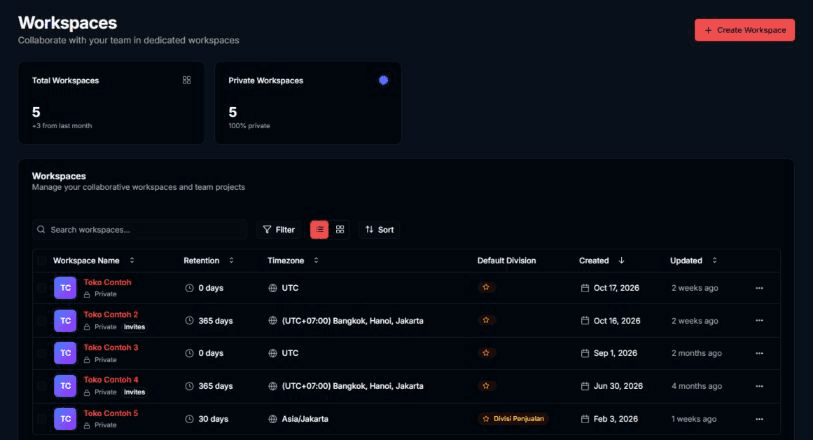
Ketik di kolom Search workspaces... untuk menyaring tabel berdasarkan nama workspace.
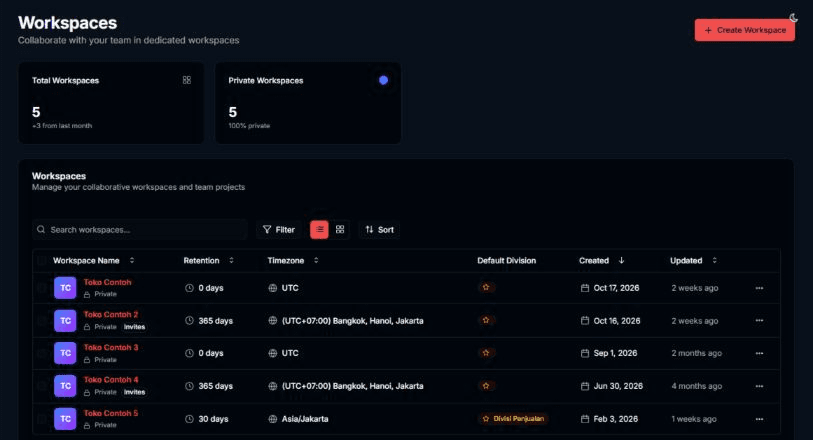
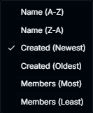
Pilih tombol Sort untuk mengurutkan: Name (A-Z), Name (Z-A), Created (Newest), Created (Oldest), Members (Most), atau Members (Least).
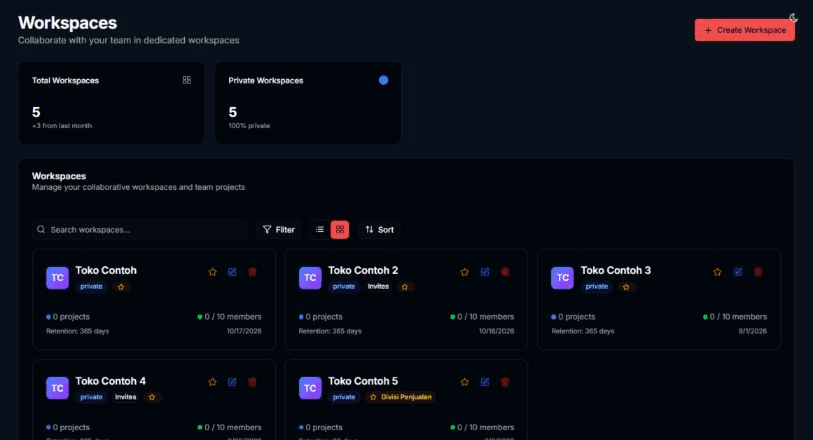
Pilih tombol kartu (ikon kotak-kotak) di sebelah kanan tombol Filter untuk beralih dari tampilan tabel ke tampilan kartu. Pilih tombol daftar (ikon baris) untuk kembali ke tabel.
Hasilnya
- Kolom Workspace Name menampilkan nama, penanda Private atau Public, dan badge Invites bila workspace mengizinkan undangan.
- Tombol Filter membuka daftar kolom; centang atau lepas centang untuk menampilkan atau menyembunyikan kolom.
- Menu titik tiga di ujung baris berisi Edit, Set Default Division, dan Delete. Lihat Mengubah workspace, Mengatur default division, dan Menghapus workspace.
- Di tampilan kartu, tiap kartu menampilkan jumlah projects, jumlah members, Retention, dan tanggal dibuat.
Masalah umum
- Failed to load workspaces — "We couldn't load your workspaces. Please try again later." Pilih Try Again.
- Welcome to your Workspaces — belum ada workspace. Pilih Create Your First Workspace; lihat Membuat workspace.
- No workspaces found. — tabel kosong; pilih Create your first workspace.