Membuka aplikasi lewat launcher
Berpindah ke CRM, Chatbot, Report, POS, Automation, Settings, Customers, atau Help dari tombol Apps.
Sebelum mulai
- Kamu sudah masuk ke Nuxhub dan berada di salah satu bagian yang punya header dengan tombol Apps.
- Tile POS tampil bila POS aktif di workspace yang sedang dipakai. Tile Automation tampil bila Automation dinyalakan untuk seluruh lingkungan.
Langkah
Di header, klik tombol Apps.

Dialog Apps terbuka dengan teks "Jump to another part of Nuxhub. Use the arrow keys to move between apps." Tiap tile menampilkan jenis kerja, nama, dan deskripsi singkat aplikasinya.
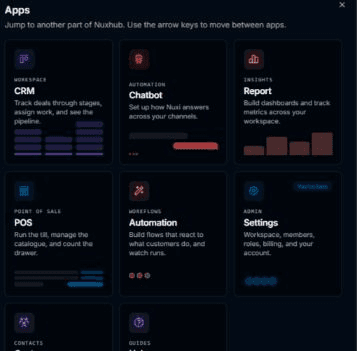
Pindahkan fokus antar tile dengan tombol panah (kiri/atas untuk mundur, kanan/bawah untuk maju). Fokus berputar: dari tile terakhir kembali ke tile pertama.
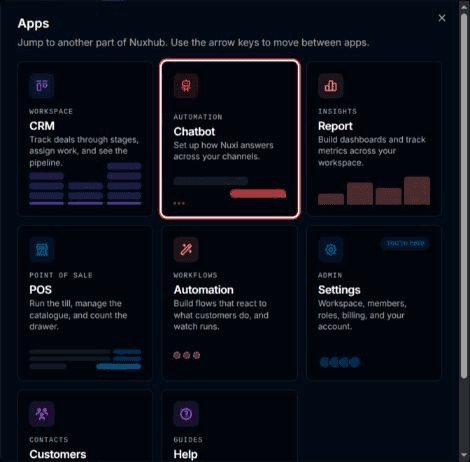
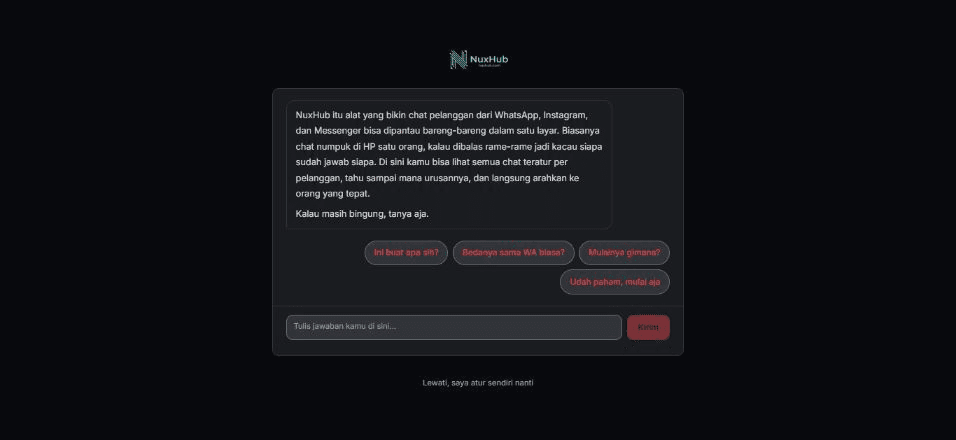
Klik tile aplikasi yang kamu tuju, misalnya CRM. Dialog tertutup dan halaman aplikasi itu terbuka. Bila CRM belum disiapkan di workspace, yang terbuka adalah halaman penyiapan CRM seperti di gambar.
Hasilnya
Halaman aplikasi yang kamu pilih terbuka. Bila kamu membuka launcher lagi dari bagian itu, tilenya diberi tanda You're here.
| Tile | Alamat tile |
|---|---|
| CRM | /app |
| Chatbot | /chatbot |
| Report | /report |
| POS | /pos |
| Automation | /automation |
| Settings | /settings |
| Customers | /app/customers |
| Help | /help |
Setelah alamat tile terbuka, aplikasi bisa langsung membuka halaman pertamanya sendiri, misalnya halaman penyiapan CRM bila CRM belum disiapkan. Jadi alamat yang tampil di browser bisa berbeda dari tabel di atas.
Masalah umum
- Tile POS tidak ada: POS belum aktif di workspace yang sedang dipakai. Ganti workspace lewat Mengganti workspace.
- Tile Automation tidak ada: Automation belum dinyalakan untuk lingkungan ini.