Memulai
Mengenal launcher, workspace, dan Pusat Bantuan Nuxhub.
Bagian ini memperkenalkan cara masuk ke tiap aplikasi Nuxhub lewat launcher, cara memilih workspace, dan cara memakai Pusat Bantuan.
Sebelum mulai
- Tile POS hanya tampil di launcher bila POS aktif untuk workspace yang dipilih.
- Tile Automation hanya tampil bila fitur Automation aktif di lingkungan yang dipakai.
Langkah
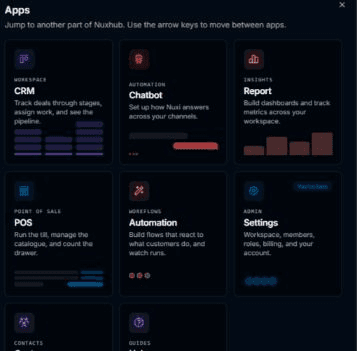
Setelah masuk, klik Apps di header untuk melihat bagian-bagian Nuxhub.

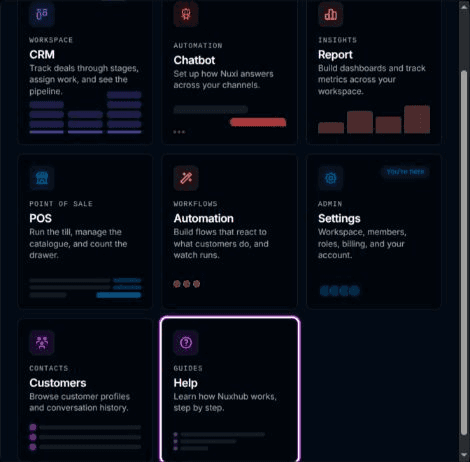
Di dialog Apps, pilih bagian yang dituju (CRM, Chatbot, Report, POS, Automation, Settings, Customers, Help).
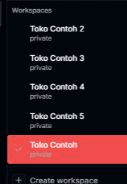
Klik kartu workspace aktif di bagian paling atas sidebar.

Di menu Workspaces, klik workspace lain untuk mengganti workspace yang dipakai.
Buka tile Help untuk membaca panduan.
Fitur
- Akun: membuat akun dan masuk ke akun.
- Launcher: daftar aplikasi Nuxhub (CRM, Chatbot, Report, POS, Automation, Settings, Customers, Help).
- Workspace: memilih workspace yang sedang dipakai.
- Pusat Bantuan: Pusat Bantuan ini.