Business hours
Mengatur jadwal mingguan
Mengisi jam buka tiap hari pada Weekly schedule dan menyimpannya.
Sebelum mulai
- Butuh izin
automation:edit. Tanpa izin itu semua kontrol jadwal nonaktif. - Jam ditulis dalam zona waktu workspace (tampil di teks bagian Weekly schedule).
- Hari tanpa interval berarti tutup. Interval dalam satu hari tidak boleh tumpang tindih dan tidak boleh melewati tengah malam.
Langkah
Buka Settings > Business hours. Di Weekly schedule, tiap hari (Monday sampai Sunday) punya sakelar buka/tutup. Hari yang tutup menampilkan Closed.
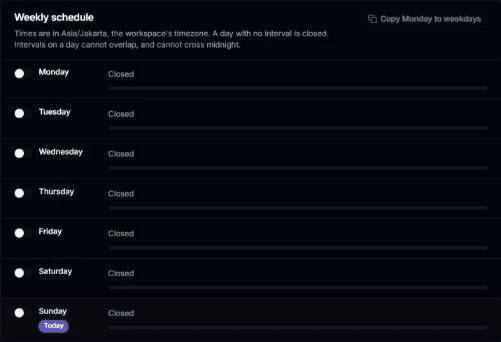
Nyalakan sakelar sebuah hari. Satu interval muncul dengan dua kolom jam (jam buka dan jam tutup), tombol silang di sampingnya, dan tombol Add interval.

Pilih Copy Monday to weekdays untuk menyalin jadwal Monday ke Tuesday sampai Friday. Tombol nonaktif bila Monday belum punya interval.

Setelah ada perubahan, bar di bawah halaman menulis You have unsaved changes. Pilih Save business hours untuk menyimpan, atau Discard untuk membuang.

Hasilnya
- Pilih Add interval untuk menambah interval lain di hari yang sama, misalnya setelah istirahat. Satu hari maksimal 8 interval.
- Untuk membuang satu interval, pilih tombol silang di sampingnya (nama aksesibilitasnya Remove Monday interval 1, dan seterusnya).
- Jadwal tersimpan dan ringkasan di bagian atas (Open per week, Days open) menghitung ulang.
Masalah umum
- Fix the highlighted times to save. — ada jam yang salah; tombol simpan nonaktif.
- Opening must be earlier than closing. An interval cannot cross midnight: split it in two days.
- Dua interval bertabrakan: pesannya berbunyi "… overlap. They may touch, but not share a minute."
- A day can have at most 8 intervals. — tombol Add interval nonaktif.
- The business hours could not be saved. — penyimpanan gagal.