Mengatur jadwal mingguan
Menambah, mengubah, menyalin, dan menyimpan jam kerja mingguan seorang staf di sebuah cabang.
Sebelum mulai
- Menu Staff Schedules ada di grup Setup pada sidebar konsol POS. Konsol hanya bisa dibuka peran dengan izin
pos:config:update. - Mengubah jadwal butuh izin
pos:schedule:update. Tanpa izin itu, isian jam nonaktif dan tombol ubah tidak tampil. - Jadwal berlaku untuk cabang yang sedang dipilih. Hari tanpa jam kerja berarti libur di cabang itu.
Langkah
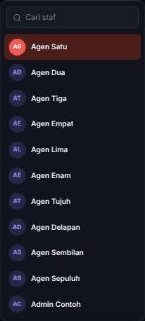
Buka Staff Schedules dan klik nama staf di daftar.
Di kartu Jadwal mingguan, klik Tambah jam kerja pada hari yang masih libur. Satu baris jam muncul (bawaan 09:00 sampai 17:00).

Ubah jam mulai dan jam selesai pada baris itu. Bila hari itu sudah punya jam kerja, klik Tambah jam untuk menambah rentang kedua.

Untuk memakai jam yang sama di hari lain, klik Salin ke hari lain, pilih hari tujuan (atau Sen-Jum), lalu klik Salin. Pilih Batal bila tidak jadi.

Klik Simpan jadwal. Kembalikan membuang perubahan yang belum disimpan.

Hasilnya
Notifikasi Jadwal disimpan muncul dan keterangan di bawah kartu berubah dari Ada perubahan yang belum disimpan. menjadi Tersimpan. Total jam per minggu di atas ikut berubah. Ikon tempat sampah di tiap baris jam (Hapus jam (hari) (jam mulai)-(jam selesai)) menghapus rentang itu dari draf; perubahan baru berlaku setelah Simpan jadwal.
Masalah umum
- Tombol Simpan jadwal nonaktif bila belum ada perubahan, atau bila ada baris jam yang salah (pesan galat tampil di bawah hari itu).
- Jadwal gagal disimpan — pesan galat tampil di bawah kartu. Bila bentrok dengan booking yang ada, pesan bentrok tampil di sana.
- Salin nonaktif selama belum ada hari tujuan yang dipilih. Jam di hari tujuan diganti oleh jam hari asal.