Barang
Melihat daftar barang
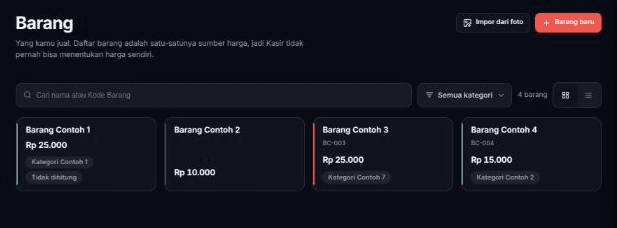
Melihat barang yang dijual di POS, dalam tampilan kartu atau tabel.
Halaman Barang adalah daftar yang dijual di POS: nama, Kode Barang, Kategori, Harga, stok, batas diskon, dan status. Dari sini kamu menambah, mengubah, menghapus barang, atau mengimpornya dari foto.
Sebelum mulai
- Menu POS harus aktif untuk workspace. Bila belum, layar menampilkan POS belum aktif untuk workspace ini.
- Sidebar Catalog hanya untuk peran dengan izin
pos:config:update. Peran lain dialihkan ke/pos. - Daftar barang adalah satu-satunya sumber harga, jadi Kasir tidak pernah bisa menentukan harga sendiri (teks di bawah judul Barang).
- Di sidebar, item ini berlabel Items. Judul halamannya Barang.
Langkah
Buka POS, lalu pilih Items di grup Catalog pada sidebar. Halaman Barang terbuka dengan tombol Impor dari foto dan Barang baru.
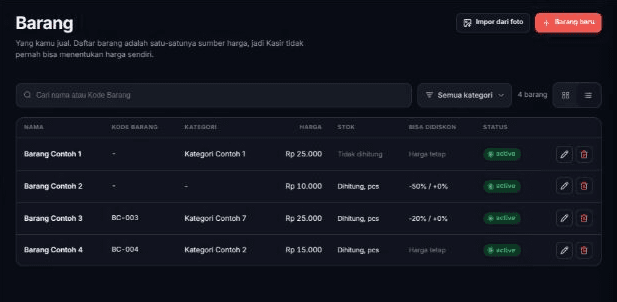
Pilih tombol tampilan tabel (tooltip "Table") di toolbar untuk melihat daftar sebagai tabel. Kolomnya Nama, Kode Barang, Kategori, Harga, Stok, Bisa didiskon, dan Status.
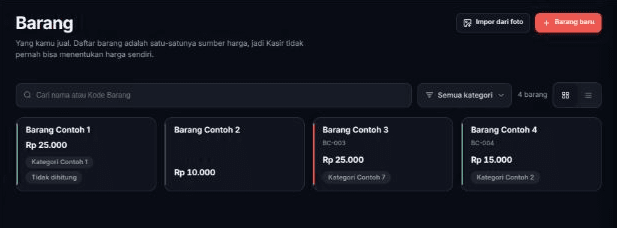
Pilih tombol tampilan kartu (tooltip "Cards") untuk kembali ke kartu. Tiap kartu menampilkan nama, Kode Barang, harga, dan label seperti Tidak dihitung atau Tidak aktif.
Hasilnya
- Kolom Stok berisi Dihitung diikuti satuannya (misalnya "Dihitung, pcs"), atau Tidak dihitung untuk barang yang stoknya tidak dihitung.
- Kolom Bisa didiskon berisi Harga tetap bila batas diskon dan kenaikannya nol. Selain itu isinya batas dalam persen, misalnya -10% / +5%. Lihat Mengatur batas diskon dan harga.
- Tabel punya tombol Ubah dan Hapus di tiap baris. Di tampilan kartu, klik kartunya untuk mengubah; tombol hapus ada di kartu.
- Saat ada pencarian atau filter, jumlah barang di toolbar berbentuk "N dari M". Tanpa filter berbentuk "N barang". Lihat Mencari dan menyaring barang.
Masalah umum
- Belum ada yang dijual — "Tambahkan barang pertama dan langsung tersedia di setiap Kasir di Pusat ini." Pilih Barang baru atau Impor dari foto.