Membuat quick reply
Menyimpan pesan yang bisa dipakai ulang agent saat membalas.
Sebelum mulai
- Buka CRM dari launcher, lalu pilih Quick Replies di grup Setting.
- Tombol Create Quick Reply hanya tampil bila perannya punya izin
quick_replies:manage. - Workspace harus sudah terpilih.
Langkah
Di halaman Quick Replies, pilih Create Quick Reply.

Dialog Create Quick Reply terbuka dengan teks Save a message agents can reuse in conversations.
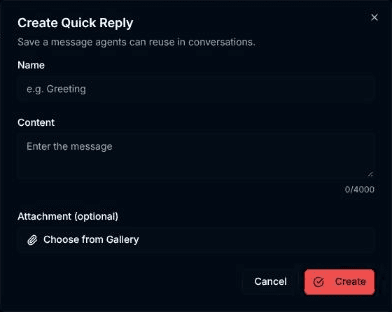
Isi Name (contoh isian: e.g. Greeting) dan Content (placeholder Enter the message). Penghitung di bawah Content menunjukkan jumlah karakter dari batas 4000. Bila perlu, pilih Choose from Gallery di bagian Attachment (optional), lalu pilih file dengan tombol Pilih. Nama dan ukuran file tampil di dialog; tombol berubah menjadi Change from Gallery, dan ikon X (Remove attachment) melepas lampiran. Content boleh kosong bila ada lampiran.
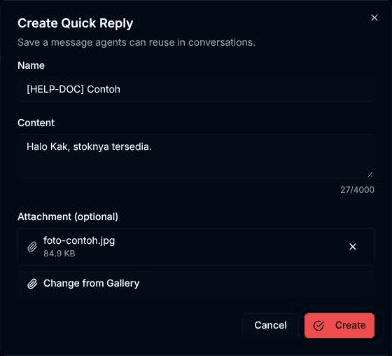
Pilih Create untuk menyimpan. Pilih Cancel bila tidak jadi.

Hasilnya
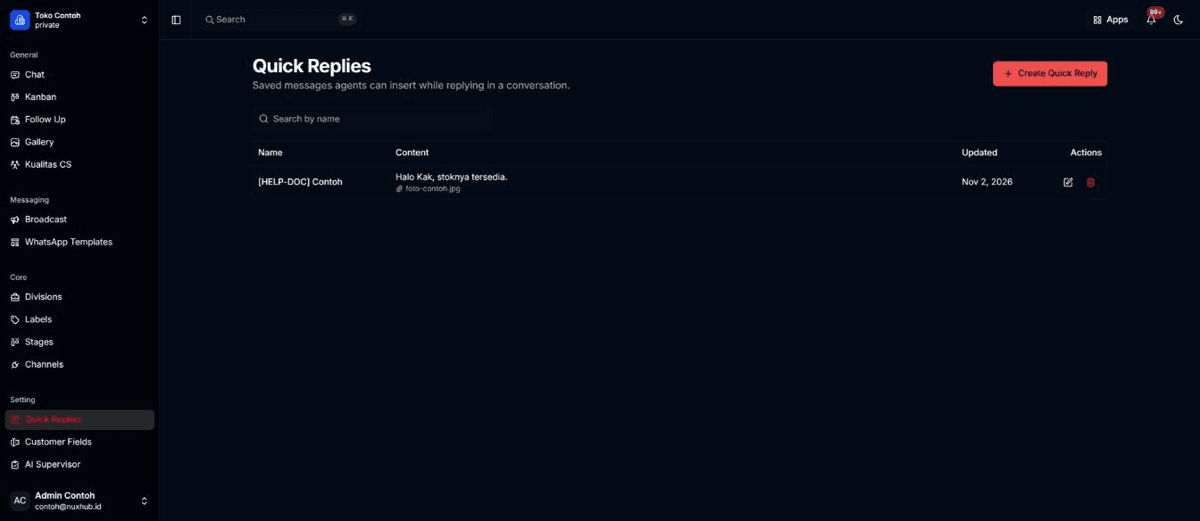
Dialog tertutup, muncul pesan Quick reply created successfully!, dan quick reply baru tampil di tabel. Bila ada lampiran, ikon klip dan nama file tampil di bawah isi.
Masalah umum
- Name is required dan Content or an attachment is required — Name kosong, atau Content kosong tanpa lampiran.
- Tombol Choose from Gallery nonaktif dengan keterangan You need the Gallery permission to attach a file. bila perannya tidak punya izin
gallery:read. - Name must be at most 100 characters dan Content must be at most 4000 characters — isian terlalu panjang.
- Failed to create quick reply. — pembuatan gagal; pesan dari server bisa ditampilkan sebagai gantinya.