Memfilter antrean Follow Up
Mempersempit antrean Follow Up menurut status, flow, channel, sumber, atau customer.
Sebelum mulai
- Kamu berada di halaman Follow Up dan antrean sudah termuat.
- Filter yang memerlukan izin yang tidak dimiliki perannya nonaktif. Halaman menuliskan alasannya di bawah filter ("... filtering is unavailable: it needs a permission your role does not have.").
Langkah
Lihat baris filter di atas tabel: Status, Flow, Channel, Source, dan kolom Search customer.

Buka filter Status lalu pilih satu status: Active (bawaan), Scheduled, Sending, Sent, Needs Manual, Needs Review, atau Cancelled.
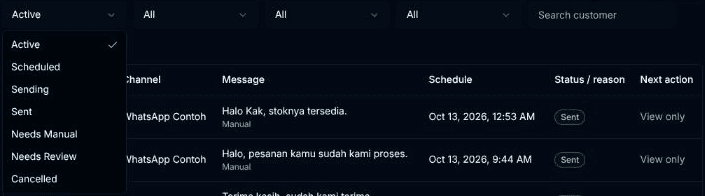
Buka filter Source lalu pilih Automation atau Manual. Filter Flow dan Channel dipakai dengan cara yang sama.

Ketik nama customer di kolom Search customer. Tabel menyaring ke customer yang namanya cocok.

Klik Reset untuk mengembalikan semua filter. Tombol ini tampil hanya saat ada filter yang aktif.

Hasilnya
Tabel hanya menampilkan follow-up yang cocok, dan jumlahnya diperbarui. Mengubah filter menghapus pilihan baris yang sedang dicentang.
Di layar sempit, tombol Filter membuka panel Filter Follow Up ("Narrow the queue, then apply."). Pilih filter, lalu klik Apply filters. Reset di panel itu mengembalikan pilihan ke bawaan.
Masalah umum
- No follow-ups match these filters. — "Try removing a filter." Klik Reset filters.
- Could not load follow-ups dengan tombol Retry — bisa muncul bila nama yang diketik di Search customer tidak cocok dengan customer mana pun. Retry mengulang error yang sama; muat ulang halaman, lalu cari dengan nama lain. (Teramati di dev2 2026-11-01; belum ada perbaikan.)
- Some filters are unavailable — sebagian pilihan filter gagal dimuat. Klik Retry.