Mengatur anggota division
Menambah atau melepas anggota workspace dari satu division.
Sebelum mulai
- Buka CRM dari launcher, lalu pilih Divisions di grup Core.
- Menu Assign Member hanya tampil bila perannya punya izin
division:update. - Dialog ini tidak punya tombol simpan. Setiap kali kotak centang diklik, perubahan langsung disimpan.
Langkah
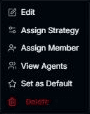
Pada baris division, pilih tombol titik tiga (Open menu), lalu pilih Assign Member.
Dialog Assign Members terbuka dengan teks Manage members for diikuti nama division. Tabel menampilkan kolom Assign, User, dan Email. Kotak centang yang tercentang menandai anggota division itu.
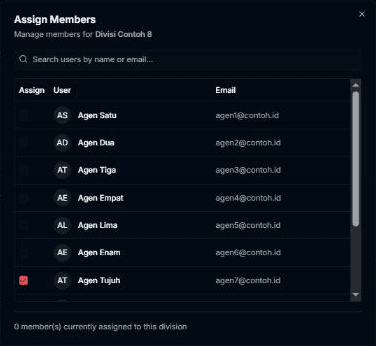
Ketik di kolom Search users by name or email... untuk menyaring pengguna pada halaman yang sedang terbuka.

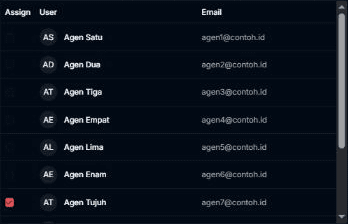
Centang kotak di baris pengguna untuk menambahkannya ke division, atau hapus centang untuk melepasnya. Klik di mana saja pada baris juga mengubah centang.
Hasilnya
Tiap centang menampilkan pesan Member assigned successfully!, dan tiap hapus centang menampilkan Member removed successfully! Tutup dialog bila sudah selesai.
- Bila pengguna lebih dari satu halaman, muncul Page … of … dengan tombol Previous dan Next.
Masalah umum
- No users found. — tidak ada pengguna yang cocok dengan pencarian.
- Failed to assign member. Please try again. dan Failed to remove member. Please try again. — perubahan gagal.