Chat
Mengatur label, stage, dan agent
Mengubah label dan stage customer serta menugaskan agent dari menu aksi percakapan.
Sebelum mulai
- Menu Assign agents hanya tampil bila perannya punya izin
conversation:assign. - Label dan stage yang bisa dipilih dibuat di halaman Labels dan Stages (lihat Labels dan Stages).
Langkah
Buka satu percakapan, lalu klik ikon titik tiga (Conversation actions) di kanan atas. Menu menampilkan View profile, Edit labels, Edit stage, dan Assign agents.
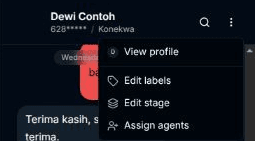
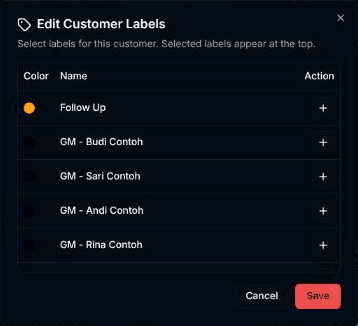
Pilih Edit labels. Dialog Edit Customer Labels terbuka. Klik tombol di baris label untuk memilih atau melepas label, lalu klik Save.
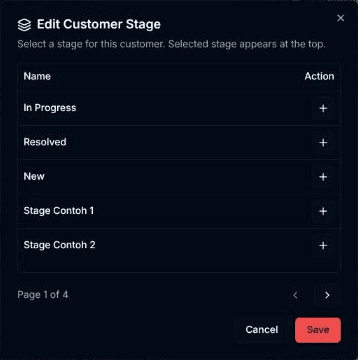
Pilih Edit stage. Dialog Edit Customer Stage terbuka. Pilih satu stage, lalu klik Save.
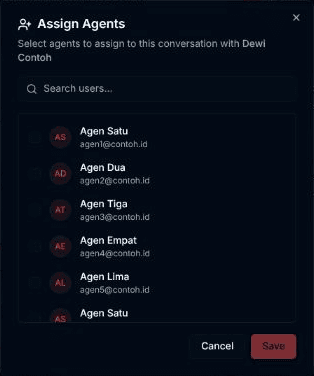
Pilih Assign agents. Dialog Assign Agents terbuka. Cari agent di Search users..., centang agent yang dipilih, lalu simpan.
Hasilnya
- Setelah Save, muncul pesan Customer labels updated successfully, Customer stage updated successfully, atau Agents assigned successfully.
- Menu yang sama juga ada di daftar: arahkan kursor ke satu percakapan lalu klik ikon aksinya (Actions for nama customer), atau tekan lama di layar sentuh. Menu daftar punya View Profile, Edit Labels, Edit Stage, Assign Agents (hanya untuk owner workspace), serta Mark as Read atau Mark as Unread.
- Tombol Cancel menutup dialog tanpa menyimpan.
Masalah umum
- Failed to load customer data, Failed to load labels, Failed to load stages, Failed to load users — data untuk dialog gagal dimuat.
- Failed to update customer labels, Failed to update customer stage, Failed to assign agents — penyimpanan gagal.
- No users found / No users available — daftar agent kosong.