Onboarding Setup
Membuka Onboarding Setup
Membuka wizard empat langkah untuk mengubah channel utama, mode balasan, dan pengetahuan awal chatbot.
Sebelum mulai
- Menu Chatbot tampil di launcher Apps.
- Pilih workspace dari sidebar. Tanpa workspace, halaman menampilkan "Select a workspace from the sidebar to start onboarding."
- Workspace yang belum punya konfigurasi chatbot dialihkan ke halaman awal
/chatbot/get-started, bukan ke halaman ini.
Langkah
Di sidebar Chatbot, grup Setup, pilih Onboarding Setup. Judul Set up your chatbot tampil, dengan empat langkah di sisi kiri: Channel, Reply Mode, Knowledge, dan Summary.
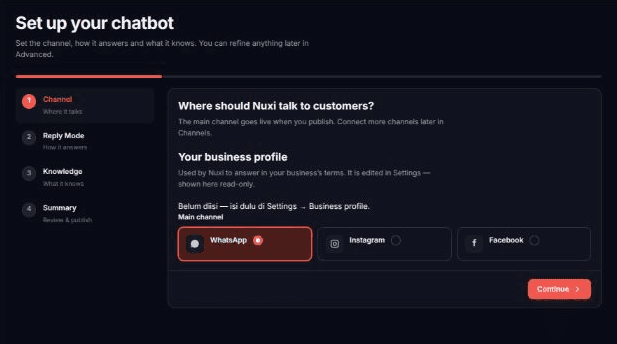
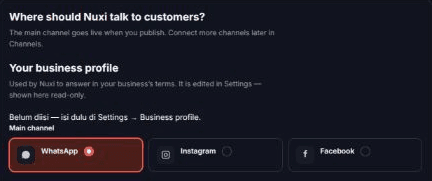
Di langkah Channel, lihat bagian Your business profile. Isinya hanya bisa dibaca. Bila profil sudah diisi, tampil Business name, Sells, Description, Customer target, dan Goals; bila belum, tampil Belum diisi — isi dulu di Settings → Business profile.
Hasilnya
- Klik salah satu langkah di sisi kiri untuk melompat ke langkah itu, atau pakai Continue dan Back.
- Profil bisnis tidak diubah di sini. Tautan Business profile (Edit in Settings →) membuka pengaturan profil bisnis.
- Karena workspace sudah punya konfigurasi, pilihan Main channel dan mode balasan terisi dari konfigurasi yang tersimpan, dan tombol terakhir berlabel Save changes.
- Langkah selanjutnya: Memilih channel utama dan mode balasan, Menambah FAQ atau PDF di onboarding, dan Menyimpan setup chatbot.
Masalah umum
- Loading chatbot config… — halaman masih memuat.
- Setup didn't load — "We couldn't check whether this workspace is already configured." Pilih Retry.
- Loading business profile… — profil bisnis masih dimuat.
- Business profile didn't load — "We couldn't read this workspace's profile. It is not empty — we just can't show it right now." Pilih Retry.
- Belum diisi — isi dulu di Settings → diikuti tautan Business profile — profil bisnis workspace masih kosong; isi dulu di Settings.